
[Notion連携設定 2] ページのシェア設定
更新日
Kindle ハイライトの保存先となる Notion のページを作成後、「[Notion連携設定 1] インテグレーションの設定」で作成したインテグレーションに権限を与えてください。
設定をiPhoneから実施するか、PCから実施するかによって、どちらかの操作手順を参考にしてください。
iPhoneの場合
右上の「・・・」ボタンをタップして、下のほうの「Add connections」をタップします。
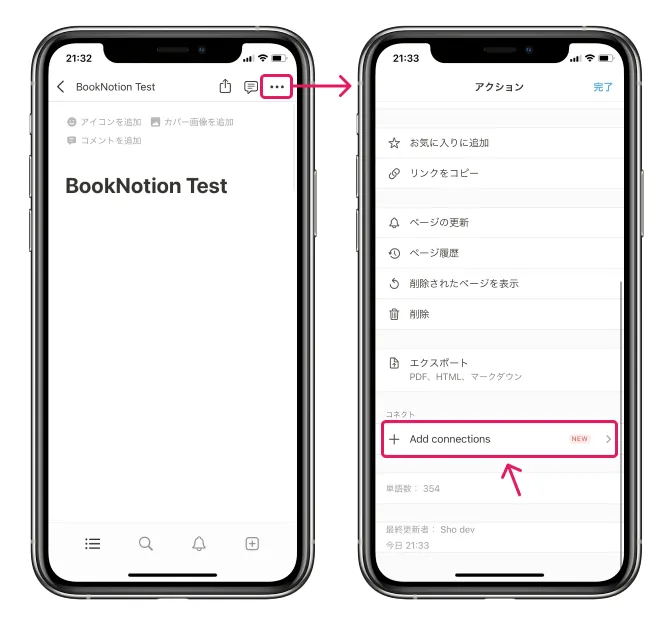
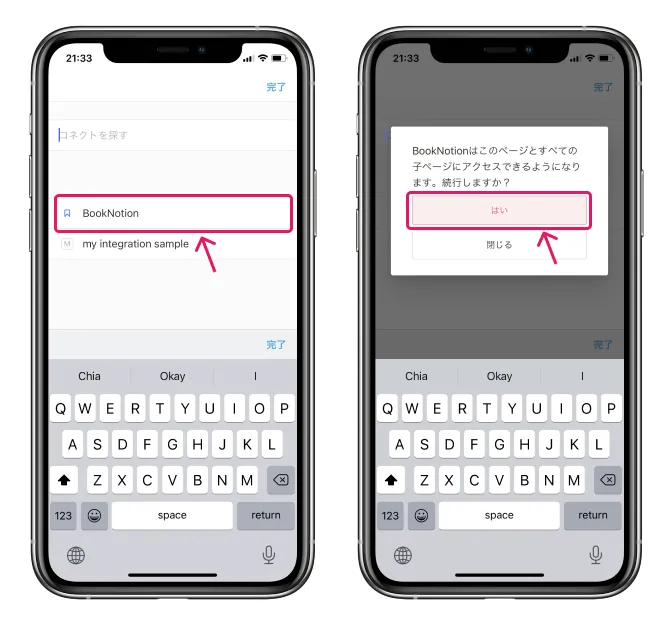
「[Notion連携設定 1] インテグレーションの設定」で作成したインテグレーションが表示されるので、選択します。
「このページとすべての子ページにアクセスできるようになります。続行しますか?」と聞かれるので、「はい」をタップしてください。
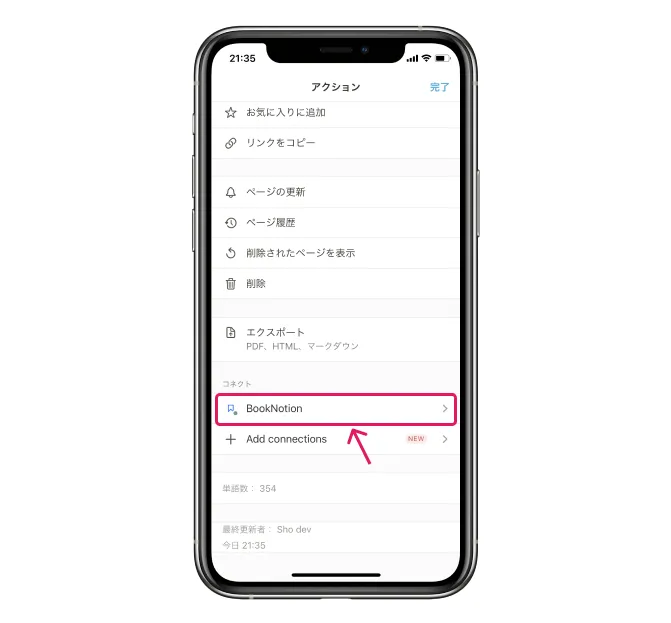
以下のように、インテグレーションが表示されていれば、シェア設定は完了です。
ページのシェア設定が終わったら、ページIDの取得と設定に進んでください。
PCの場合
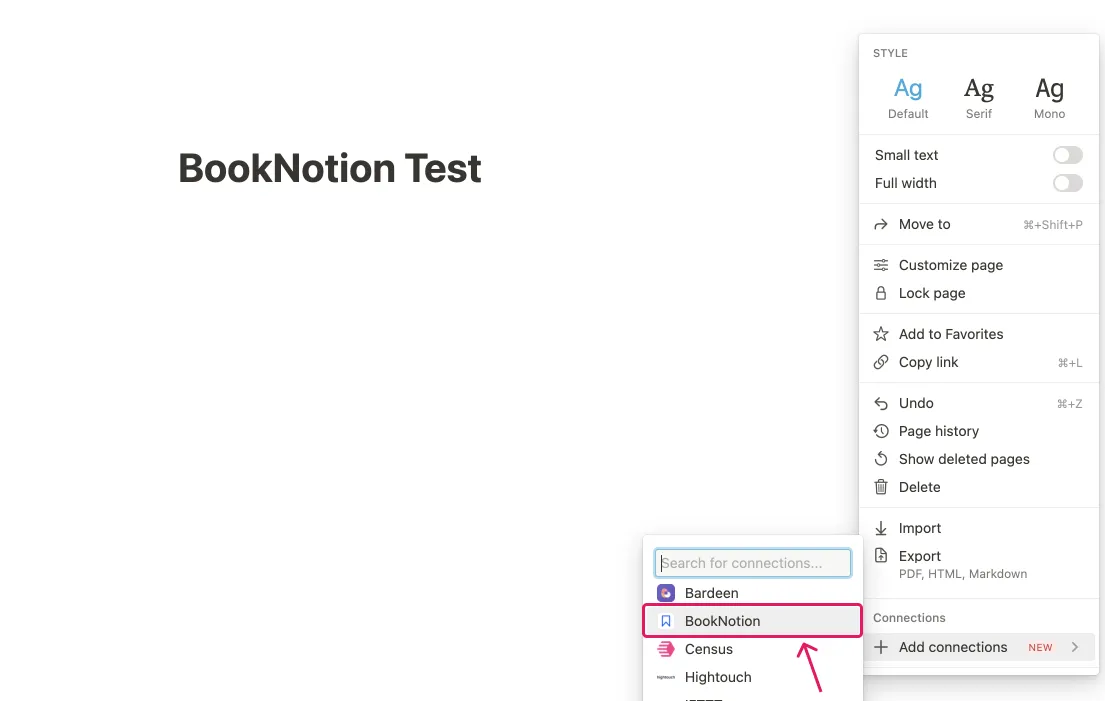
Notion のページの右上の 「・・・」 ボタンをタップして、「+ Add connections」をクリックします。
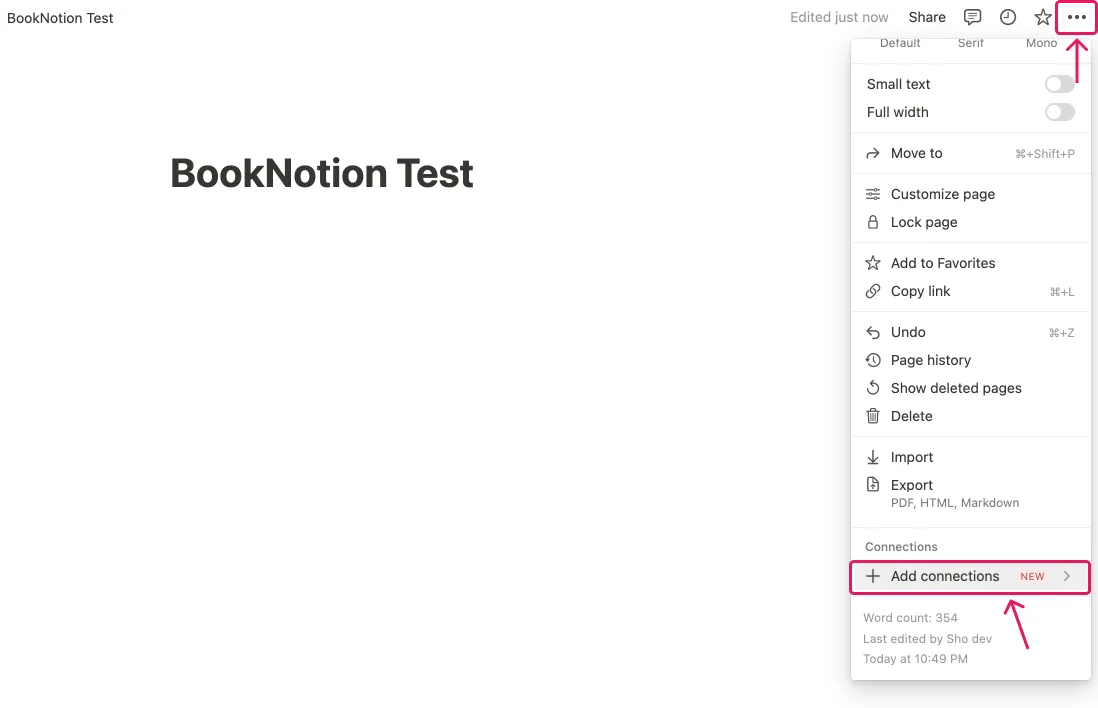
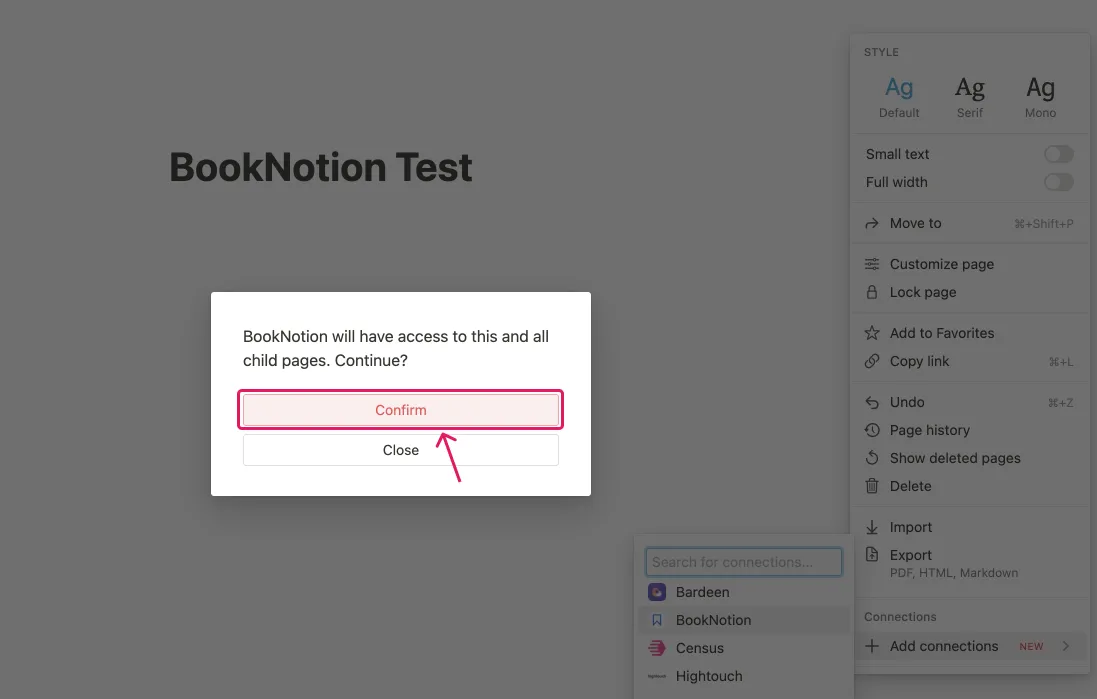
「[Notion連携設定 1] インテグレーションの設定」で作成したインテグレーションを選択して、
「Confirm(日本語の場合は「はい」)」をクリックしてください。
ページのシェア設定が終わったら、ページIDの取得と設定に進んでください。